
Excel工事台帳の集計|6明細でSUMIFSと工事別の内訳を確かめる
A01工事の材料費を5,000円から5,500円に直したのに、月報用の表は17,000円のまま。Windows版LibreOffice Calcで工事台帳の6明細からピボットテーブルを作り、訂正が数式と月報のどちらにいつ届くかを確かめました。
6明細とSUMIFSの式を開く(Excel) / 工事番号の先頭の0が消えたとき
この記事の目次
A01・10月・材料。事務が渡すのはどの合計?
「工事の金額を出してください」と頼まれたとき、合計欄だけでは答えが決まりません。当サイトで公開していた別の6明細を使い、期間・工事・費目を一つずつ絞りました。10月は10月1日を含め、11月1日を含めない条件です。
| 見たい金額 | セル | 実際の結果 |
|---|---|---|
| 6明細すべて | B9 | 82,000円 |
| 10月の全工事 | B10 | 75,000円 |
| 10月のA01 | B11 | 47,000円 |
| 10月のA01の材料だけ | B12 | 17,000円 |
最初の差7,000円は「明細」シートの11月1日の材料です。最後の17,000円は、10月1日の12,000円と10月15日の5,000円の合計。外注30,000円を足せば、一つ上の47,000円に戻ります。数字を追うための再計算済みXLSX
工事の合計は合うのに、材料費だけ違う
10月のA01を締めると、工事全体は訂正の前も後も47,000円。ところが材料は17,000円から17,500円へ動きました。元の6明細を複製し、「明細」D5の材料を500円増やしたあと、D3の外注を500円減らして、1回ずつCalcで再計算しました。
| 開いた状態 | 10月A01材料 | 10月A01外注 | 10月A01計 | 全期間 |
|---|---|---|---|---|
| 元の6明細 | 17,000 | 30,000 | 47,000 | 82,000 |
| 材料だけ500円増 | 17,500 | 30,000 | 47,500 | 82,500 |
| さらに外注500円減 | 17,500 | 29,500 | 47,000 | 82,000 |
全期間を見ても82,000円に戻っています。経理へ渡す数字が材料費なら、工事全体のB11で照合を終えず、B12の17,500円と明細D2・D5の合計を見ます。外注が29,500円に変わった行は10月3日です。
2回とも訂正した計算済みのブック / 元・1回目・2回目の全明細 / 3時点の内訳と全期間合計。
500円の訂正は、ピボットをいつ更新すると反映される?
10月のA01材料は10月1日の12,000円と15日の5,000円の2行です。6明細から「年月・工事」を行、「費目」を列、「金額」の合計を値にしたピボットを作りました。作成時の「2026-10 / A01」行と「材料」列の交点C7には17,000円。元の「集計」シートのB12と一致しました。
「明細」のD5だけを5,500円に直すと、数式のB12はすぐに17,500円になりました。「ピボット」のC7には17,000円、右下の総計D10にも従来の82,000円が残っています。ピボットの更新を一度実行すると、C7は17,500円、D10は82,500円に変わりました。更新後のODSを閉じて開き直しても、二つの金額は変わりませんでした。
| 確認した時点 | 10月A01材料・SUMIFS(B12) | 10月A01材料・ピボット(C7) | 全明細・合計式(B9) | 全明細・ピボット(D10) |
|---|---|---|---|---|
| 初期 | 17,000 | 17,000 | 82,000 | 82,000 |
| D5を訂正した直後・更新操作前 | 17,500 | 17,000 | 82,500 | 82,000 |
| ピボットを明示的に更新 | 17,500 | 17,500 | 82,500 | 82,500 |
| 保存して開き直した後 | 17,500 | 17,500 | 82,500 | 82,500 |
訂正前の6明細とピボットを開く(ODS) / 更新・再表示を確認したブック(ODS) / 4時点の金額を保存(CSV)
訂正前のODSを開いてC7を読むと17,000円、更新後に保存したODSの同じセルは17,500円でした。操作場所を探すには、LibreOfficeのピボット更新手順を参照できます。
検証に使ったのはWindows版LibreOffice Calc 7.4.5.1です。Calc本体の操作用API(UNO)で実際にピボットを作成・更新し、別々の専用環境で2回とも同じ4時点の金額を読み取りました。この試験で変更したのは既存の1行です。Microsoft Excelでの更新時期や、新しい行を追加したときに参照範囲が広がるかは、この4時点では検証していません。
10月の工事全体47,000円は、材料と外注に分けて読む
同じ6明細から10月分を選び、行を工事、列を費目にしてpandasで集計しました。A01の行は材料17,000円、外注30,000円。B02は材料8,000円、外注20,000円です。2工事を合わせた75,000円は、Calcで再計算した「集計」B10と一致しました。工事別・費目別の集計結果(CSV)
同じ300円なのに、集計に入らない行があった
配布ブックの写しを二つ作り、10月30日・A01・材料・300円を、片方の明細シートは1001行目、もう片方は1002行目へ入れ、LibreOfficeで再計算しました。1001行目なら材料は17,300円。1002行目では17,000円のままです。
全期間の合計も82,300円と82,000円に分かれました。このブックでは期間や費目を外しても、同じ300円が抜けています。月や工事の入力を打ち直す前に、集計式の参照範囲が明細の最終行まで届くかを見れば、差の場所を切り分けられます。
300円を最終対象行とその次の行へ入れた再計算結果(CSV) / 1001行目に追加したブック / 1002行目に追加したブック
11月1日の明細を10月31日に直すと、どの合計が動く?
公開ブックのコピーで「明細」A6の日付だけを10月31日に変え、Calcで保存し直しました。A01の材料は17,000円から24,000円へ。7,000円の行が10月に入ったためです。全6明細の合計は82,000円のままでした。
日付を元に戻し、「集計」B6で工事をB02に切り替えると、B12の材料は8,000円でした。合計が違うときは、「明細」の日付と「集計」の工事番号のどちらを動かしたかから追えます。日付と工事を別々に変えた3条件の結果(CSV)
工事を文字の「00127」で照合する別の教材では、同じCSVの取り込み方で先頭の0が消えました。文字列で取り込んだA2を開くと、同じ入力を使った3条件の結果を見比べられます。
実際に試して、残した記録
同じ明細で、外注費だけ変えて確かめました
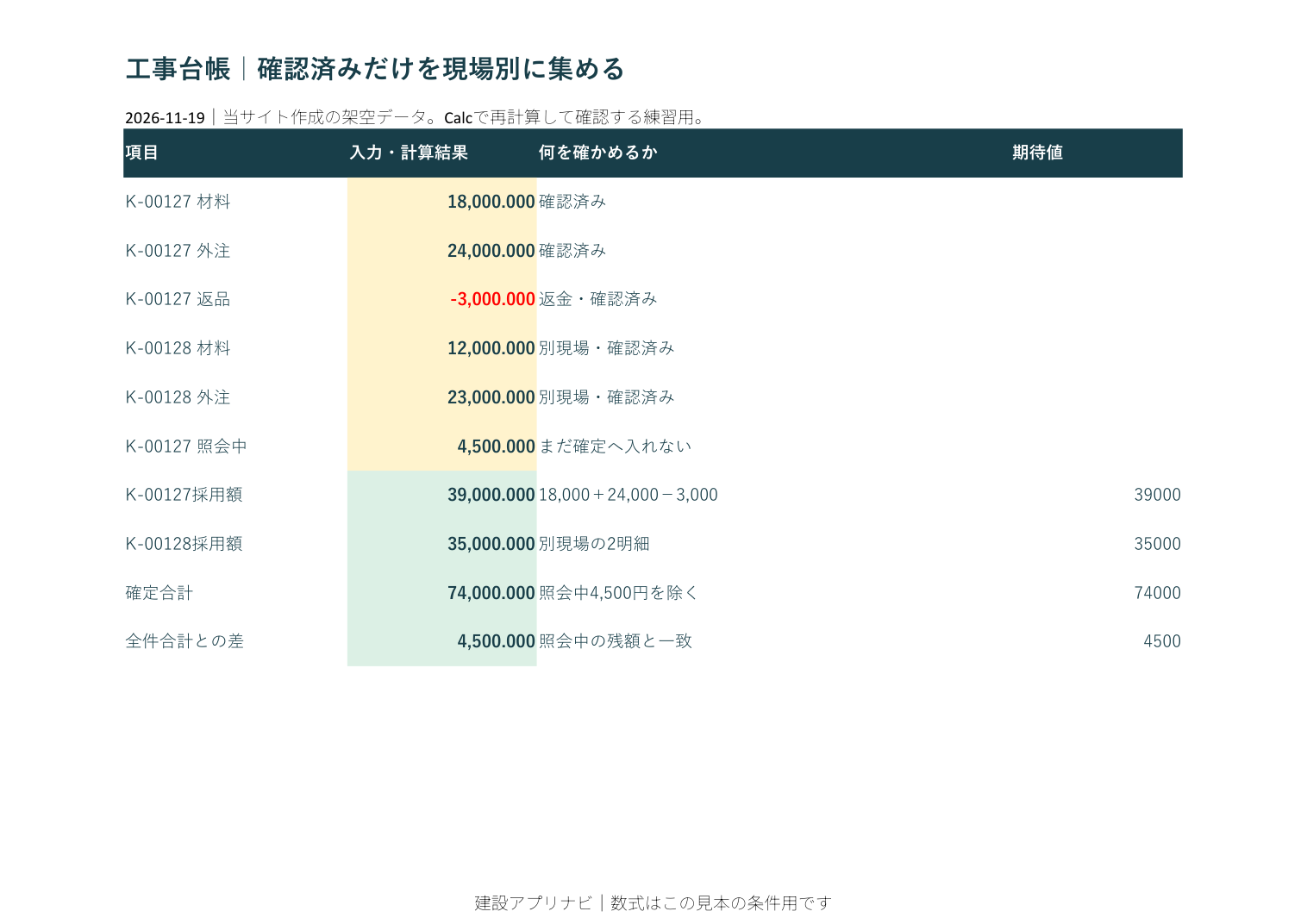
K-00127の材料18,000円、外注24,000円、返品−3,000円を採用すると39,000円。別現場K-00128は35,000円で、確認済みの合計は74,000円になりました。照会中の4,500円は、まだこの合計に含めていません。
- 見本の「元の条件」を開き、K-00127の3明細と、別現場の2明細を見分ける。
- 「外注額を変更」で、24,000円だった外注を28,000円へ直した条件を見る。
- 採用額が43,000円、元との差が4,000円になることを確認する。
| 試した条件 | 計算・確認した箇所 | 実際の結果 |
|---|---|---|
| 元のK-00127 | 39,000円 | 確認済み3明細 |
| 外注を28,000円に変更 | 43,000円 | 4,000円増える |
| 照会中を含めた場合との差 | 4,500円 | 照会中を確定へ混ぜない |
再計算済みの工事台帳(XLSX)を開くと、「元の条件」のB10に、工事K-00127の採用額39,000円が出ています。「外注額を変更」に切り替えると、B7が43,000円、すぐ下のB8が増加分の4,000円です。
比較したもう一つの条件も見る
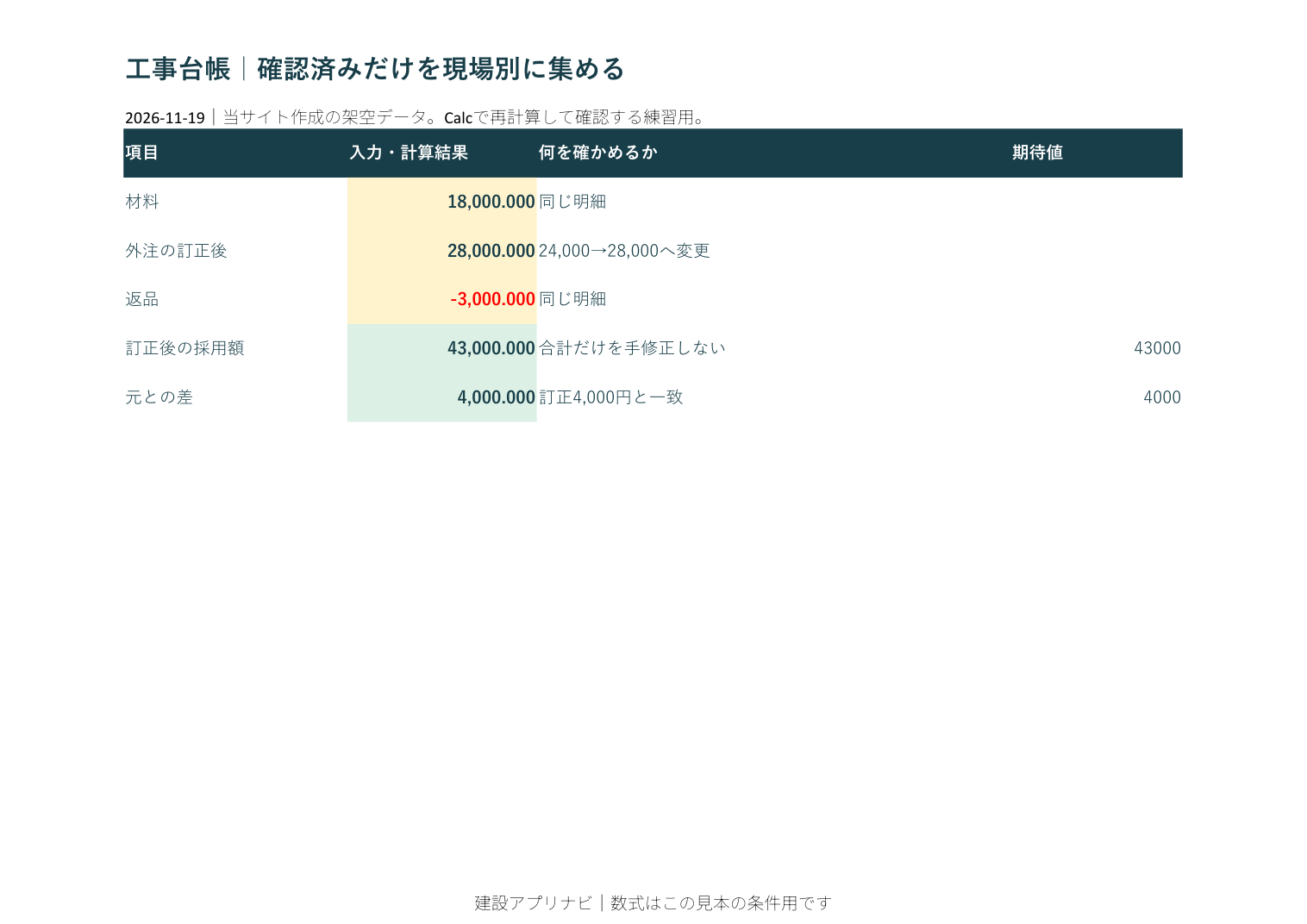
K-00127の外注を変えた出力では39,000円から43,000円へ4,000円増えています。一方、A01の材料を変えた出力で増えたのは500円。どちらのブックにも「材料」「外注」があるため、シート名と工事IDを照合して分けました。
もう一つの台帳見本「元の条件」では、確認済みの2工事を足したB12は74,000円、明細との残差B13は4,500円でした。B9を開くと、その4,500円は「照会中」の1件です。使用環境・再計算の手順と79項目の結果にセルごとの記録があります。
実際に試して、残した記録
00127・1-2・=1+1を、同じCSVで取り込んでみた
同じUTF-8のCSVを、Windows版Calc 7.4.5.1で三通りの設定で取り込みました。列を標準とし特殊な数値・数式を読み取る条件では、工事ID「00127」が127、区分コード「1-2」が1月2日、文字「=1+1」が計算結果2へ変わりました。
| 取込条件 | 00127 | 1-2 | =1+1 |
|---|---|---|---|
| 標準列・数式を評価 | 127 | 2026年1月2日 | 2 |
| 標準列・数式を評価しない | 127 | 2026年1月2日 | 文字の=1+1 |
| IDと区分を文字列・数式を評価しない | 00127 | 1-2 | 文字の=1+1 |
数式の評価を止めるだけでは、先頭の0や日付化は防げませんでした。 文字のまま使うID・区分列は、取り込む前に文字列へ指定する。この順番を、今回の見本でも確かめています。カンマを含むメモとセル内の改行は、三条件とも同じ内容で残りました。
- 「text-columns.csv」の先頭にある00127は、テキスト列で保存したブックでも文字列00127でした。標準列ブックの対応セルだけは数値127です。
- 標準列で数式評価だけを止めたブックは、区分「1-2」が日付のままでした。テキスト列として取り込んだブックで初めて、日付ではなく文字「1-2」として読めました。
- メモの1件目は「ボルト, M12」、2件目はセル内で2行です。保存した各ブックでメモ欄を読むと、コンマや改行が区切りとして別の列へ移った箇所はありませんでした。
式を評価しない条件の保存ブックを開くと、B4は文字の「=1+1」、A2の工事IDは数字の127でした。列を文字列に指定して取り込んだブックでは、同じA2が「00127」のままです。CSVの検証記録では三つの設定の結果を照合できます。
工事番号の先頭の0を残してCSVを取り込む
CSVを渡す前に、番号の先頭と数量を確かめる
番号として残したい列
3行の練習CSVをテキストのまま読み込み、4文字ちょうどのIDを抽出しました。0012・0024・0100の3件。数量列だけを数値にして足すと0.5+2+0の2.5です。
Excelでの取込み
Power Queryのプレビューで工事IDと資料番号をテキストに指定します。すでに数字として読み込んだ長い番号は、元のCSVからやり直します。
Calcでの取込み
保存した2種類のブックでA2を確認すると、標準列のものは数値127、テキスト列のものは文字列00127でした。同じ行の金額はどちらも1,200円です。番号だけが変わるので、金額の一致だけを確認しても取り込み違いは分かりません。
受け渡す前の照合
別の3行CSVは数量0.5・2・0の合計2.5。2行目には数量2と、17桁の文字列12345678901234567があります。元のCSVをテキストで開けば、どの列の値を残すべきか照合できます。
出典と確認条件
製品・制度の資料と、確認した範囲を見る
Excel工事台帳の整え方
建設業の名簿CSVを開く方法比較
Calcで保存した実測結果と、Excelで開く場合の手順を分けました。Microsoftの資料では、取込時に番号の列を文字列に指定する方法を確認できます。