
工事写真の整理と台帳の作り方|原本の名前・撮影順・提出用写真を照合する
撮影元の違う2枚に「IMG_0001.jpg」という同じ名前がありました。3枚の撮影カードを1か所へ集めると、上書きした方には2枚しか残りません。撮影元を記録して提出用に別名で保存すると、元の3枚をすべて残せました。
コピー順を逆にすると、同名のどちらの写真が残る?
下の図で「IMG_0001.jpg」という名前が2回出てきます。上は撮影元AのP01(区画B・完了)、次は撮影元BのP02(区画A・着手)です。同じ場所へ同じ名前で順にコピーしたところ、P01の中身がP02で上書きされました。
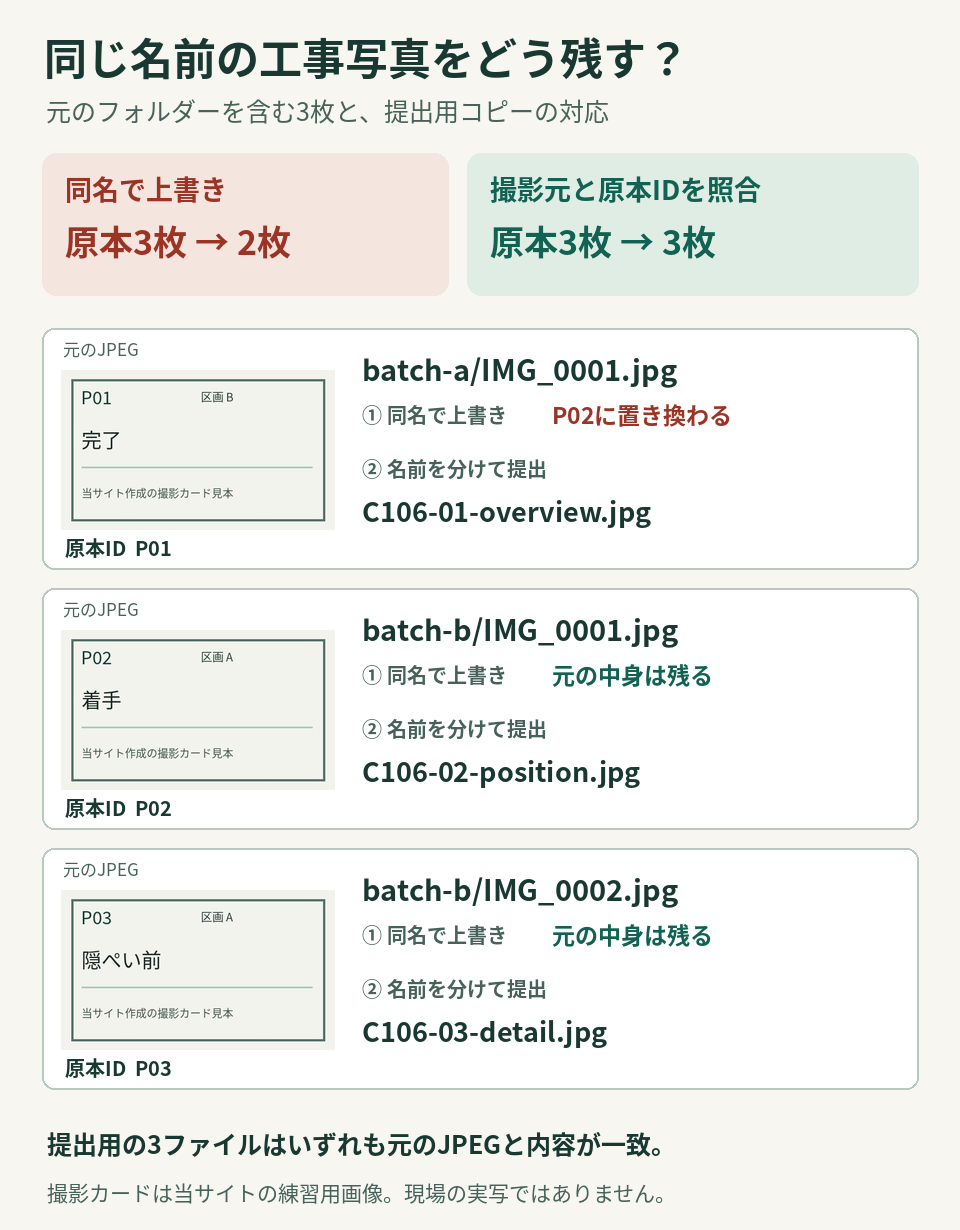
図の1行目を試すには、元の「batch-a/IMG_0001.jpg」と提出用の「C106-01-overview.jpg」を開きます。名前が変わっても、どちらのカードにもP01とあります。残る2枚も、下の対応表から撮影元に戻れます。
撮影元A→Bで同じフォルダーに上書きすると、残ったIMG_0001.jpgはBの写真P02でした。そこで同じZIPを読み直し、B→Aの逆順で名前をそろえると、今度のIMG_0001.jpgはAの写真P01です。どちらの順でもファイルは2枚です。
原本の中身と照合すると、残った一枚が入れ替わったことが分かりました。「2枚に減った」という表示だけで欠けた写真を決めず、撮影元と原本IDを組にして確認します。提出用の3枚と照合するには、下の対応表でP01とP02を別々にたどってください。
上書きした2枚と、別名で保存した3枚の照合結果を見る
写真の命名と原本を照合する
違う二枚に同じ「IMG_0001.jpg」がありました
架空の撮影カード三枚を二組に分け、Aの先頭とBの先頭をどちらもIMG_0001.jpgにしました。試験用の空フォルダーへ同じ名前のまま後の画像で上書きすると、残ったのは二枚。Aの一枚はファイル名だけ残り、中身はBの画像に変わりました。
| 試した条件 | 実際に出た結果 |
|---|---|
| 2つのフォルダーの中身 | JPEG 3枚/同じ名前が2枚 |
| 同じフォルダーへ後勝ちでコピー | 2枚。先に置いたIMG_0001の中身が変わった |
| 対応表を通して別名コピー | 3枚。元の各ファイルと3件すべてSHA256一致 |
元の場所と新しい名前を一行で対応させる
AとBを残した元ZIPに戻り、batch-a/IMG_0001.jpgをC106-01-overview.jpg、batch-b/IMG_0001.jpgをC106-02-position.jpgへ対応させました。三枚目は詳細です。コピー後に各ファイルのSHA256を計算すると、名前が変わっても三件とも元の画像と一致しました。
元画像を直接リネームする前に、コピー先で3枚を数える
batch-aとbatch-bからIMG_0001.jpgを一つずつ取り出し、提出先の写真3枚とバイト単位で照合しました。aの1枚はoverview、bの同名の1枚はpositionにだけ一致。ファイル名だけで引くと候補は2枚でした。
練習用の元ZIPと提出用ZIPを開き直すと、提出名に変えた3枚は対応表のSHA-256とすべて一致しました。今回たどれたのは元フォルダーを保持したこの提出束です。OSの上書き確認や実案件の提出要領は対象外です。
元の選び方と関連する参照先
撮影する工程と、写真を公開できる範囲
覆ってから撮れない対象は、工程へ撮影時点を置く
撮影目的の記入例CSVで「隠れる前の記録」に対応していたのは、「覆う工程の前」「位置と必要範囲」でした。あとから原本名を直しても、覆う前の状態そのものが台帳へ増えることはありません。対象工事の撮影要領と発注者指定は責任者と確認してください。
撮影・保管・提出・公開は、同じ許可だと思わない
写真の命名見本は、日付欄でExif・管理項目・更新日を区別しています。「許可された原本保存先と提出版を参照」とありますが、公開許可の記入はありません。提出用に並べた写真を公開する前に、場所・対象・利用先の許可を別に確かめてください。
提出名から元の写真を一枚に戻せるか
提出用のC106-02-position.jpgから、名前を頼りに元へ戻ってみました。対応表なしではIMG_0001.jpgが二枚あります。対応表の2行目にはbatch-bまで書かれており、そのフォルダーのJPEGと提出版の全バイトが一致しました。
三行とも同じ照合に通りましたが、元の名前だけで候補が一枚に絞れたのはIMG_0002.jpgだけです。P02の位置写真を差し戻すときは、提出名に加えて「batch-bのIMG_0001」を伝えられます。
台帳の「A区画・隠ぺい前」に入るのはどの写真?
ここからは、先ほどの3枚を含む6枚で台帳を作ります。A区画の着手・隠ぺい前・完了は、それぞれP02・P03・P05。先頭のファイルP01はB区画の完了です。番号順に並べると工程順にならないので、一覧の「区画」「工程」から該当する写真IDを引きました。
| 試した条件 | 実際に出た結果 |
|---|---|
| 元のカード番号 | P01, P02, P03, P04, P05, P06 |
| 区画A・着手から完了 | P02 → P03 → P05 |
| 区画B・着手から完了 | P04 → P06 → P01 |
| P03をP30とした確認用の行 | 元画像なし 1件(P30) |
完成PDFの中央にあるP03を原本と照合する
完成PDFを開くと、A区画の3枠は上からP02・P03・P05の順です。中央の「隠ぺい前」は一覧でもP03。元のJPEGまで同じ番号で戻れます。B区画の完了P01は、2ページ目の最後に入りました。
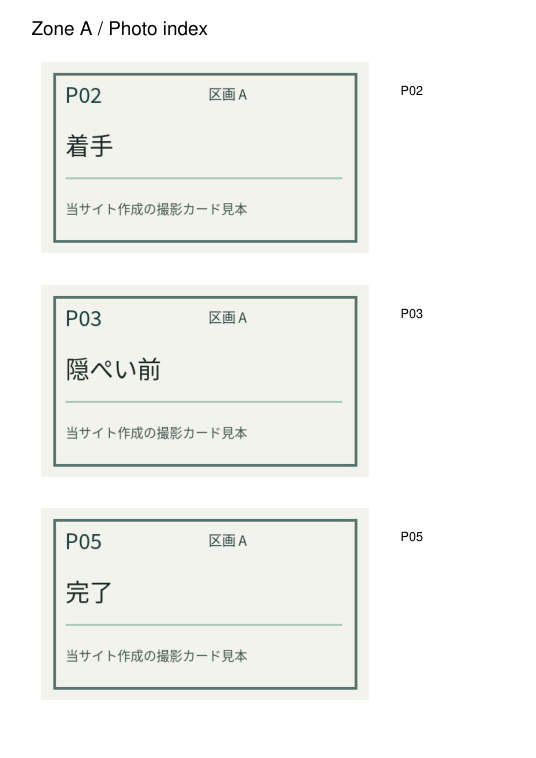
一覧にP30と打つと、元写真が1枚見つからない
確認用の一覧だけP30と書き換えて元画像と照合すると、見つからないIDは一件でした。台帳へ画像を手で貼り直す前に、撮影漏れか転記ミスかを原本フォルダーで切り分けます。アプリの試用時にも、一つの区画を出力し、相手が番号から原本を探せるかを試せます。
練習カードを位置別のPDFで開くと、A区画のページにはP02・P03・P05が並び、B区画にはP04・P06・P01が並びました。実物の工事写真や製品画面の検証には含めていません。
電子小黒板・台帳出力・案件共有でアプリを比べる
| 候補 | 今回確認した具体条件 | 選ぶ範囲 |
|---|---|---|
| 蔵衛門プレミアム | 2026年7月改定の3ライセンス年64,800円税抜・年額一括 | 黒板・写真・台帳を複数人で運用 |
| ミライ工事写真 | 無料30MB、Basic月990円税込/300MBでExcel出力 | 一人の台帳作成。法人は5人から1人月2,750円税込+オプション |
| KANNA | Light10アカウントから/200GB、電子小黒板はオプション料金 | 案件内共有。提出に必要な帳票範囲を照合 |
縦に撮った写真が、台帳用のPDFでは横になった
写真を開いたときは人物がまっすぐ立っているのに、PDFへ出すと頭が左を向きました。向きの確認用に公開されているJPEGを使い、元の写真、向きの情報を取り除いたコピー、向きを画素に反映したコピーの3枚をLibreOffice Drawで開いて、1枚ずつPDFに出しました。
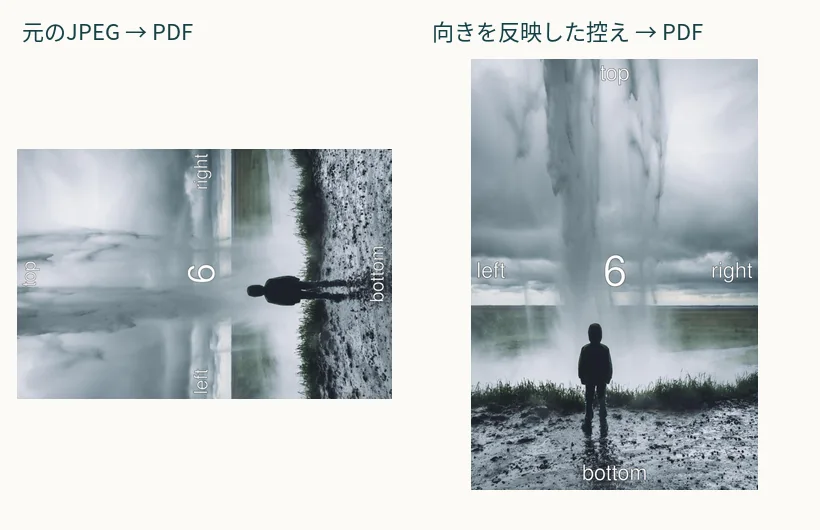
元のJPEGは横1,800×縦1,200画素です。Exifには、表示の際に時計回りに90度回す指示(向き6)が入っています。今回のDrawのPDFではこの指示が反映されず、写真に書かれた「top」は左側に来ました。向きの情報を除いた2枚目も左向きで、2枚のPDFを同じ大きさに描画すると、見出しを足す前の全画素が一致しました。
3枚目は、元のJPEGを残して表示どおりに回転し、横1,200×縦1,800画素のPNGとして保存しました。このコピーから出したPDFだけで「top」が上側に来ました。台帳を渡す前に、元写真を開き直すだけで済ませず、提出用に出したPDFで文字の上下を読むと、今回の向きの違いを見つけられます。
保存版の3枚のPDFを順番に見比べる(3ページ)を開き直すと、1・2ページ目の埋込み画像はともに1,800×1,200画素、3ページ目は1,200×1,800画素でした。検証用の写真3枚・結果表・控えの作成手順(ZIP)の原本を照合すると、元JPEGには向きの値6があり、Exifを外したJPEGにはありません。元画像の縦横と、向きを反映した控えの縦横を別々に確認できます。出力に使用したのはLibreOfficeDevのDrawです。
練習写真の原撮影はJohn Salvino、上下左右の目印を付けた向きのテスト画像はDave Perrettによるものです。今回の確認対象はPDFでの表示方向です。電子小黒板付きの工事写真で信憑性確認が必要な場合は、撮影した元ファイルと対応する確認ソフトを使います。テスト画像の配布元 / J-COMSIAの小黒板情報電子化・確認ソフトの案内
自分の写真を6枠に入れて、台帳の完成見本を保存する
六枚から作る、写真台帳の完成見本
以下は当サイトで作った台帳ツールです。A区画を施工前→隠ぺい前→完了、次にB区画の順で並べます。写真IDの一覧だけでなく、位置・工程・説明を同じ一枚で読める形にしました。
保存用の見本HTMLを開いてA区画の中央を見るとP03で、欄は図面位置A-01と対応します。置かれているのは教材の模式図です。実際の写真の撮影条件、電子小黒板の認定、発注者の様式は別に確かめてください。
P03に練習画像を入れて二つの形式を作ると、HTMLには差し替えた画像が1枚入りました。写真一覧CSVに入ったのは工事・区画・工程・原本ID・位置・説明の6列で、画像データは含まれませんでした。
写真を指定せず台帳HTMLを生成すると、見本画像が6枚入りました。A区画の並びはP01、P03、P05です。
工事名を入れた完成見本HTMLはブラウザで開き、A4印刷の形を確認できます。出力関数でP03だけを画像と差し替えて再生成したところ、6枠のまま模式図は6枚から5枚に減り、指定画像が1枚入りました。原本は別に保持してください。画面入力はJPEG・PNG・WebP各8MBまでで、再読み込みすると消えます。
初期状態の完成台帳HTMLを開く / 初期状態の写真一覧CSV
この見本を持って、候補へ聞くこと
完成見本のA区画にはP02・P03・P05が載ります。一方、別の6枠の練習台帳ではA区画はP01・P03・P05でした。中央のP03だけが合っていても、先頭の写真は別です。製品の提出台帳を照らすときも、見本と原本の組を先に選んでください。
出力した一覧の順はP01・P03・P05、次にP02・P04・P06でした。Aだけに3枚を並べた別の提出PDFではP02・P03・P05。この二つの完成形を見比べると、自社で試す製品へ伝えるのは「写真が並ぶこと」の先にある、どの元帳の何枚を何の順に出すかという条件です。指定様式・契約範囲も確認してください。 検証記録