
事務所PCの操作を遠隔で教える|クイックアシスト・Zoomの画面共有を比較
「確認」シートのC1を直す練習ブックを二つ開きました。片方は狙いどおり5、もう片方には隣の「集計」で50が出ます。遠隔で説明する場面を想定し、相手にどのタブの何を読み上げてもらえば違いが分かるか、保存したブックで確かめました。

この記事の目次
画面の共有・操作許可と終了の確認
クイック アシストで画面を見せるときは、会社の正規の窓口で相手を確かめ、受け手が支援コードを入力し、共有を許可します。相手に操作も頼む場合は、制御の要求を別に許可します。終わったら制御を取り消し、支援から退出します。
Zoomでは、会議で共有した画面に対するリモート制御を要求するか、画面を共有した側から許可を渡します。使える方法は端末と組織の設定に左右されます。ここは両社の公式案内を比較した箇所です。以下のブックは手元で操作・保存した練習用で、支援ソフトを通じた実機接続は試していません。
同じファイル名なら、最初に保存先を読む
「正しいタブ.xlsx」と「違うタブ.xlsx」を開き、確認・集計の両シートでA1とB1を突き合わせると、二つのブックで入力の数は同じでした。異なったのはC1を編集したシートで、どちらのブックにも合計式は一つしかありません。
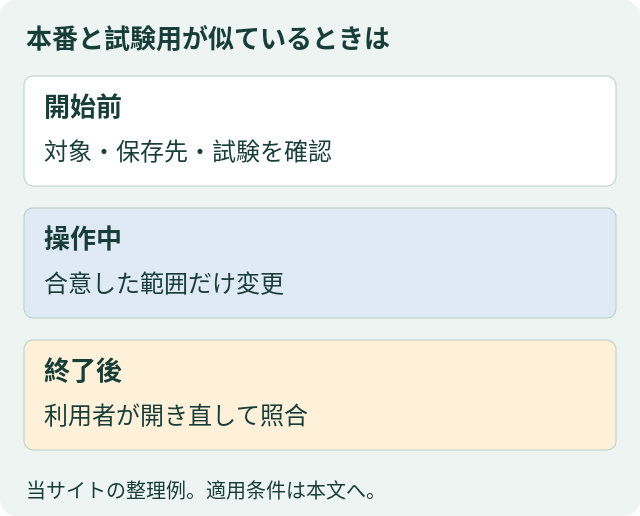
閉じて開き直すと、練習のC1は「=SUM(A1:B1)」、原本のC1は空欄でした。終了を伝えるときは、ファイル名に加えて「練習フォルダーの確認シート、C1」と記録すれば、受け手が同じ場所を開き直せます。ここで実行したのはローカルのファイル照合です。下記のクイックアシストとZoomの操作条件は各社の資料を基にしています。
受け手が開き直すのは、どのシートのC1?
支援記録のC106を例に、練習ブックに「確認」と「集計」を作りました。「確認」のA1とB1は2と3、「集計」は20と30です。片方のC1だけに同じ合計式を入れ、Calcで保存した二つのファイルを開き直しました。
| 式を置いたシート | 「確認」のC1 | 「集計」のC1 |
|---|---|---|
| 確認 | 5 | 空欄 |
| 集計 | 空欄 | 50 |
合計が「5」なら直った? 元の数を変えてみる
以前の練習用ファイルで、「確認」のA1は2、B1は3、C1には合計式が入っていました。ここから、式を残すシートと、結果の「5」だけを入力するシートを作りました。Calcで再計算して保存し、両方を読み直すと、最初の表示はどちらも5です。
| C1に残したもの | A1が2のとき | A1を4にしたとき |
|---|---|---|
| 合計式 | 5 | 7 |
| 数字の5 | 5 | 5 |
A1を4にした後の「式・変更後」と「値・変更後」を開くと、同じ位置のC1に7と5が並びます。元の2枚と合わせて4枚とも同じブックに入れました。
C1の式は同じ。ブックを受け取った側は、どこを見ればよいか
二つの練習ブックを、数式を読む状態と保存済みの計算値を読む状態でそれぞれ開きました。正しいタブの「確認」はA1が2、B1が3、C1が5。「集計」のC1は空白でした。
| 保存したブック | タブ名 | A1 | B1 | C1を式として読み戻す | C1を計算結果として読み戻す |
|---|---|---|---|---|---|
| 正しいタブ.xlsx | 確認 | 2 | 3 | =SUM(A1:B1) | 5 |
| 正しいタブ.xlsx | 集計 | 20 | 30 | 空欄 | 空欄 |
| 違うタブ.xlsx | 確認 | 2 | 3 | 空欄 | 空欄 |
| 違うタブ.xlsx | 集計 | 20 | 30 | =SUM(A1:B1) | 50 |
もう一方のブックでは同じ合計式が「集計」にあり、20と30から50が出ます。「式を入れた」だけでは記録が合ってしまいますが、「確認タブのC1が5」と記せば取り違えを見つけられます。
A1に0を入れても、C1には何が残るか
式と固定値が並ぶ練習ブックを複製し、変更後のシートのA1を両方とも0にしてLibreOfficeで再計算・保存しました。数式のC1はB1だけを足した3に変わり、元の答えを数字で入れたC1は5のまま。保存したブックを受け取る立場で、式と表示値を別々に読み戻した結果です。
| A1を0にして再計算したシート | A1 | B1 | C1に保存された式・値 | 保存後に読み戻したC1 |
|---|---|---|---|---|
| 式・変更後 | 0 | 3 | =SUM(A1:B1) | 3 |
| 値・変更後 | 0 | 3 | 5 | 5 |